

.webp)
.webp)
.webp)
.webp)
Description
Télécharger Brother iPrint & Scan – Outil gratuit de numérisation et d’impression pour Mac
Vue d'ensemble
Brother iPrint & Scan est un utilitaire gratuit développé par Brother Industries, Ltd. qui apporte de puissantes capacités de numérisation et d’impression aux appareils macOS. L’application découvre automatiquement les imprimantes et scanners Brother compatibles sur le même réseau, permettant aux utilisateurs d’effectuer des opérations en masse sans quitter le bureau. Que vous ayez besoin de numériser des reçus, de créer des PDF recherchables ou de produire des impressions haute résolution, iPrint & Scan propose un flux de travail simplifié qui répond à la fois aux utilisateurs domestiques occasionnels et aux professionnels de petits bureaux. L’outil prend en charge l’OCR (reconnaissance optique de caractères), permettant la conversion d’images numérisées en documents éditables et recherchables — une fonctionnalité qui fait gagner du temps lors du traitement de contrats, factures ou articles de recherche. Les utilisateurs peuvent personnaliser les noms de fichiers, les dossiers de destination et les applications cibles, puis enregistrer ces paramètres comme flux de travail réutilisables pour les futures numérisations. Bien que l’interface soit intentionnellement simple pour réduire la courbe d’apprentissage, l’application offre toujours un contrôle granulaire sur la taille, la résolution, la profondeur de couleur et le contraste. Cette combinaison de facilité d’utilisation et de profondeur fait de Brother iPrint & Scan un ajout convaincant à toute routine de gestion de documents sur Mac. Bien que des problèmes de réseau occasionnels puissent provoquer des déconnexions temporaires, la stabilité globale et l’ensemble des fonctionnalités restent solides, positionnant l’application comme une alternative fiable et gratuite aux suites de numérisation premium.
Fonctionnalités clés
- Détection automatique des appareils : Le logiciel analyse votre réseau local à la recherche d’imprimantes et de scanners Brother compatibles, éliminant la configuration manuelle d’adresse IP.
- Exportation multi‑format : Enregistrez les numérisations au format PDF, JPEG, PNG ou TIFF, avec des paramètres de compression optionnels pour des fichiers plus petits.
- Moteur OCR intégré : Convertissez les images en PDF recherchables ou en fichiers texte brut dans plusieurs langues, améliorant l’accessibilité des documents.
- Flux de travail personnalisables : Stockez les paramètres de numérisation préférés — résolution, mode couleur, dossier de destination et conventions de nommage — pour une réutilisation en un clic.
- Numérisation et impression en masse : Lancez des travaux par lots pour numériser plusieurs pages ou imprimer de grands ensembles de documents sans interaction répétée de l’utilisateur.
- Intégration directe d’applications : Envoyez les fichiers numérisés directement à Microsoft Word, Apple Pages ou votre fournisseur de stockage cloud préféré.
- Contrôle de la résolution et de la couleur : Choisissez entre 75 dpi et 600 dpi et basculez entre couleur, niveaux de gris ou sortie noir et blanc pur.
- Ajustement du contraste et de la luminosité : Affinez la qualité de l’image avant l’enregistrement pour garantir un texte lisible et des graphiques éclatants.
- Impression sécurisée : Exploitez l’authentification intégrée de Brother pour protéger les documents confidentiels contre les impressions non autorisées.
- Mises à jour gratuites : Des correctifs logiciels réguliers améliorent la compatibilité avec les nouvelles versions de macOS et ajoutent de petites améliorations de fonctionnalités.
Guide d'installation et d'utilisation
Installation étape par étape
- Visitez le site officiel de Brother ou le Mac App Store et recherchez « Brother iPrint & Scan ».
- Cliquez sur Download et ouvrez le fichier .dmg une fois le téléchargement terminé.
- Glissez l’icône iPrint & Scan dans votre dossier Applications, puis lancez l’application.
- Si macOS vous demande une autorisation, accordez l’accès à votre réseau et au dossier Documents afin que l’application puisse enregistrer les fichiers numérisés.
- Le premier lancement analysera automatiquement votre réseau à la recherche d’appareils Brother compatibles ; sélectionnez votre imprimante ou scanner dans la liste.
Comment numériser un document
- Placez le papier sur la vitre du scanner ou chargez une pile dans le chargeur automatique de documents (ADF).
- Dans iPrint & Scan, cliquez sur le bouton Scan. La fenêtre d’aperçu apparaît, vous permettant d’ajuster la taille, la résolution (75‑600 dpi) et le mode couleur.
- Utilisez l’icône d’engrenage Settings pour régler le contraste, la luminosité et la langue de l’OCR. Activez « Create Searchable PDF » si vous avez besoin d’extraction de texte.
- Choisissez une destination : dossier local, iCloud Drive ou une application connectée telle que Word. Vous pouvez également renommer le fichier à l’aide d’un modèle de nommage prédéfini.
- Appuyez sur Start Scan. L’application traite l’image, applique l’OCR (si sélectionné) et enregistre le fichier selon vos préférences.
Impression depuis l'application
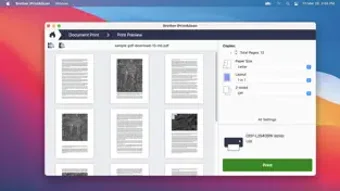
Pour imprimer, ouvrez le fichier numérisé dans iPrint & Scan ou utilisez l’onglet Print pour sélectionner un document précédemment numérisé. Ajustez les paramètres d’impression — format du papier, mode duplex et options couleur — puis cliquez sur Print. L’application transmet le travail à l’imprimante Brother choisie, en appliquant les protocoles de sécurité ou d’authentification que vous avez configurés.
Compatibilité et exigences système
Brother iPrint & Scan est optimisé pour macOS 10.13 (High Sierra) et versions ultérieures, y compris macOS Ventura (13) et macOS Sonoma (14). L’application fonctionne nativement sur les Mac Intel et sur les appareils Apple Silicon (M1, M2), en utilisant Rosetta 2 si nécessaire. Bien que l’accent principal soit mis sur le macOS de bureau, une version mobile limitée existe pour iOS, permettant la numérisation directement depuis iPhone ou iPad ; cependant, l’ensemble complet des fonctionnalités — y compris la numérisation en masse et l’OCR avancé — est exclusif au client de bureau. Pour la connectivité réseau, une connexion Wi‑Fi ou Ethernet stable est requise ; l’Ethernet offre les performances les plus cohérentes, surtout dans les environnements de bureau avec plusieurs appareils Brother. L’application prend également en charge les scanners connectés via USB, bien que la détection sans fil offre une configuration plus fluide. Les spécifications matérielles minimales comprennent 2 Go de RAM et 150 Mo d’espace disque libre pour l’installation, avec un espace supplémentaire nécessaire pour les documents enregistrés.
Avantages et inconvénients
Avantages
- Entièrement gratuit, sans frais cachés.
- La découverte automatique des appareils simplifie la configuration.
- OCR robuste créant des PDF recherchables dans plusieurs langues.
- Flux de travail personnalisables qui font gagner du temps sur les numérisations répétitives.
- Prise en charge à la fois de la numérisation en masse et de l’impression depuis une interface unique.
- Mises à jour régulières assurant la compatibilité avec les dernières versions de macOS.
Inconvénients
- Des déconnexions réseau occasionnelles nécessitent une reconnexion manuelle.
- Aucun stockage cloud intégré ; les utilisateurs doivent configurer des services externes.
- Outils d’édition d’image avancés limités comparés aux suites premium.
- La version mobile manque de certaines fonctionnalités de bureau comme le traitement par lots.
- L’interface, bien que simple, peut sembler datée aux utilisateurs habitués aux tendances UI modernes.
Questions fréquentes
Brother iPrint & Scan est‑il vraiment gratuit ?
Oui, l’application est entièrement gratuite à télécharger et à utiliser sur macOS. Il n’y a aucun frais d’abonnement caché ni d’achats intégrés.
Puis‑je numériser vers des services cloud comme Google Drive ou Dropbox ?
Bien que iPrint & Scan n’inclue pas de connecteurs cloud natifs, vous pouvez définir le dossier de destination sur un répertoire cloud synchronisé (par ex., un dossier Google Drive sur votre Mac). Le fichier numérisé sera alors téléchargé automatiquement.
Quelles langues d’OCR sont prises en charge ?
Le moteur OCR intégré prend en charge l’anglais, le français, l’allemand, l’espagnol, l’italien, le néerlandais, le portugais et plusieurs langues asiatiques. Des packs de langues supplémentaires peuvent être ajoutés via le menu des paramètres.
L’application est‑elle compatible avec les modèles Brother plus anciens ?
La plupart des imprimantes des séries MFC et DCP sorties après 2015 sont entièrement prises en charge. Pour le matériel plus ancien, la numérisation de base fonctionne, mais les fonctionnalités avancées comme l’OCR peuvent être indisponibles.
Comment dépanner les déconnexions réseau ?
Tout d’abord, assurez‑vous que le Mac et l’appareil Brother sont sur la même bande Wi‑Fi. Redémarrez le routeur et l’imprimante, puis relancez iPrint & Scan. Si le problème persiste, utilisez une connexion Ethernet filaire pour une communication plus stable.
Conclusion et appel à l'action
Brother iPrint & Scan offre une solution solide et gratuite pour les utilisateurs Mac qui ont besoin de capacités fiables de numérisation et d’impression. Sa détection automatique des appareils, son OCR puissant et ses flux de travail personnalisables procurent un niveau de commodité qui rivalise avec de nombreuses alternatives payantes. Bien que des problèmes de réseau occasionnels puissent être frustrants, les performances globales et la profondeur fonctionnelle en font un ajout valable à tout bureau à domicile ou petite entreprise. Si vous recherchez une façon sécurisée et gratuite de numériser des documents, de créer des PDF recherchables et de gérer des travaux d’impression en masse, essayez Brother iPrint & Scan dès aujourd’hui.
Prêt à simplifier votre flux de travail documentaire ? Téléchargez Brother iPrint & Scan maintenant et commencez à numériser en toute confiance.
Guides & Tutorials for Brother iPrint Scan
How to install Brother iPrint Scan
- Click the Preview / Download button above.
- Once redirected, accept the terms and click Install.
- Wait for the Brother iPrint Scan download to finish on your device.
How to use Brother iPrint Scan
This software is primarily used for its core features described above. Open the app after installation to explore its capabilities.
User Reviews for Brother iPrint Scan 0
No reviews found





.webp)